Blog

  • راهنمای خرید Mac mini 2026 و مقایسه چهار کانفیگ MHQK4، MHQL4، MHQM4 و MHQN4

    راهنمای خرید Mac mini 2026 و مقایسه چهار کانفیگ MHQK4، MHQL4، MHQM4 و MHQN4

    راهنمای فنی جهت خرید Mac mini 2026 :

    نسل 2026 مک مینی با تراشه های Apple M6 و Apple M5 Pro عرضه شده است. در این بررسی، تفاوت معماری، حافظه Unified، SSD، GPU، شتاب دهی هوش مصنوعی، درگاه ها، نمایشگرها و کاربرد واقعی چهار کانفیگ مشخص را بررسی می کنیم تا انتخاب دستگاه بر اساس نوع workload انجام شود، نه صرفاً نام تراشه.

    آخرین بررسی فنی: 27 September 2026 · مشخصات اصلی مقاله بر اساس اطلاعات رسمی و به روز Apple بررسی و اصلاح شده اند. اعداد عملکردی اعلام شده از سوی Apple مربوط به workload و شرایط تست مشخص هستند و نباید به عنوان افزایش ثابت در همه نرم افزارها در نظر گرفته شوند.
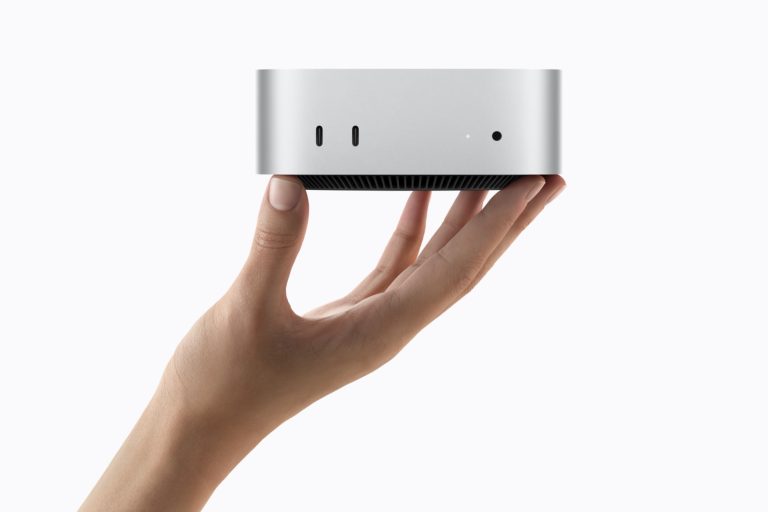
    Mac mini؛ نمای نزدیک از طراحی جمع و جور و بدنه نقره ای

    فهرست مطالب

    • Mac mini M6 و M5 Pro دقیقاً چیست؟
    • مشخصات فنی و تفاوت های کلیدی
    • حافظه Unified؛ 16GB یا 24GB؟
    • SSD و مسئله ارتقاء پذیری
    • درگاه ها و اتصال
    • پشتیبانی از چند نمایشگر
    • عملکرد در کاربردهای مهم
    • مقایسه چهار کانفیگ
    • راهنمای انتخاب بر اساس workload و کاربرد
    • سوالات متداول

    M6

    12-core CPU · 12-core GPU

    M5 Pro

    15-core CPU · 16-core GPU

    32GB

    حداکثر Unified Memory در M6

    64GB

    حداکثر Unified Memory در M5 Pro

    Mac mini M6 و M5 Pro دقیقاً چیست؟

    Mac mini یک کامپیوتر رومیزی بسیار کوچک با سیستم عامل macOS است. بنابراین در مقایسه با لپ تاپ، نمایشگر، کیبورد و ماوس داخل دستگاه وجود ندارند و فقط خود کامپیوتر و کابل برق در جعبه قرار می گیرد. این طراحی باعث می شود کاربر بتواند نمایشگر و تجهیزات جانبی را متناسب با نیاز خود انتخاب کند.

    مدل های معرفی شده در سال 2026 به دو خانواده تقسیم می شوند: M6 برای طیف گسترده ای از کاربری های عمومی، توسعه نرم افزار و تولید محتوا، و M5 Pro برای workloadهای سنگین تر که از CPU و GPU قوی تر و پهنای باند حافظه بالاتر سود می برند.

    نکته مهم درباره نام گذاری: کانفیگ MHQN4 مربوط به Mac mini با Apple M5 Pro است، نه M6. این تفاوت در ثبت محصول، صفحه فروش و مقایسه مشخصات باید دقیقاً حفظ شود.

    مشخصات فنی Mac mini M6 و M5 Pro

    تراشه M6 نخستین تراشه 2nm اپل است و در Mac mini با یک CPU دوازده هسته ای، GPU دوازده هسته ای، Neural Accelerators، Ray Tracing سخت افزاری و Dual 16-core Neural Engine عرضه می شود. M5 Pro در کانفیگ بررسی شده دارای 15 هسته CPU، 16 هسته GPU و پهنای باند حافظه 307GB/s است و امکان پیکربندی تا 18 هسته CPU و 20 هسته GPU را نیز دارد.

    مشخصهMac mini M6Mac mini M5 Pro
    CPU12 هسته؛ 2 Super + 4 Performance + 6 Efficiency15 هسته؛ 5 Super + 10 Performance
    GPU12 هسته + Neural Accelerators16 هسته + Neural Accelerators
    Ray Tracingسخت افزاریسخت افزاری
    Neural EngineDual 16-core16-core
    Memory Bandwidth153GB/s در مدل های 16GB؛ 170GB/s در مدل های 24/32GB307GB/s
    Media EngineH.264، HEVC، ProRes، ProRes RAW، AV1 DecodeH.264، HEVC، ProRes، ProRes RAW، AV1 Decode
    درگاه Thunderbolt3 × Thunderbolt 43 × Thunderbolt 5
    Ethernet2.5GbE؛ قابل پیکربندی تا 10GbE2.5GbE؛ قابل پیکربندی تا 10GbE
    ارتباط بی سیمWi-Fi 7 · Bluetooth 6 · ThreadWi-Fi 7 · Bluetooth 6 · Thread
    ابعاد12.7 × 12.7 × 5 سانتی متر12.7 × 12.7 × 5 سانتی متر
    وزن0.67 کیلوگرم0.73 کیلوگرم

    در استفاده واقعی، تفاوت M6 و M5 Pro بیش از آنکه فقط به تعداد هسته ها محدود شود به نوع workload، پهنای باند حافظه، اندازه پروژه و نرم افزار مورد استفاده وابسته است. در عین حال، M6 فناوری 2nm، Neural Accelerators و نسل جدیدتر پردازش AI را ارائه می کند؛ M5 Pro در مقابل برای بارهای چند هسته ای و گرافیکی سنگین تر، منابع محاسباتی بالاتری در اختیار می گذارد.
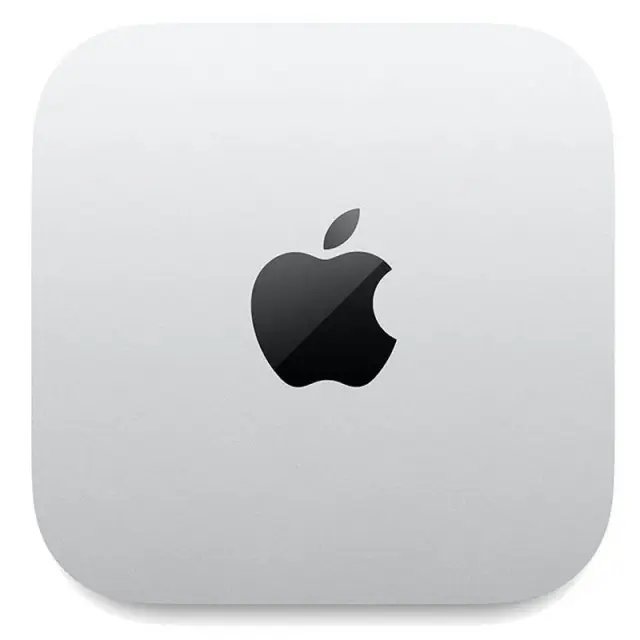
    Mac mini؛ نمای بالایی و طراحی بدنه نقره ای

    حافظه Unified؛ 16GB یا 24GB؟

    یکی از مهم ترین تفاوت های این کانفیگ ها، ظرفیت Unified Memory است. در معماری Apple Silicon، CPU و GPU و بخش های شتاب دهنده از یک فضای حافظه مشترک استفاده می کنند. در نتیجه، ظرفیت حافظه فقط برای CPU اهمیت ندارد؛ workloadهای گرافیکی و AI نیز از همان منابع استفاده می کنند.

    16GB Unified Memory

    برای وب، Office، مدیریت فایل، برنامه نویسی سبک تا متوسط، تولید محتوا در سطح معمول و multitasking روزمره مناسب است. در پروژه های بزرگ تر، اجرای هم زمان Docker، IDE، مرورگر و Emulator سریع تر به سقف حافظه نزدیک می شود.

    24GB Unified Memory

    برای برنامه نویسی حرفه ای تر، Docker، Virtual Machine، پروژه های گرافیکی حجیم، تدوین سنگین تر و برخی مدل های AI محلی فضای تنفس بیشتری ایجاد می کند.

    نکته مهم برای خرید بلندمدت: حافظه Unified در مدل های 2026 در پکیج تراشه یکپارچه است و قابل ارتقاء توسط کاربر نیست. Apple صراحتاً می گوید حافظه مدل های M6 و M5 Pro هنگام خرید انتخاب می شود.

    SSD؛ 256GB در برابر 512GB و نکته مهم ارتقاء پذیری

    در چهار کانفیگ این مقاله، ظرفیت SSD از 256GB تا 512GB متغیر است. برای استفاده عمومی، 256GB می تواند کافی باشد؛ اما سیستم عامل، برنامه ها، cache، فایل های موقت، پروژه های Xcode یا Android Studio، ماشین مجازی، فایل های ویدیویی و کتابخانه های توسعه خیلی سریع فضای آزاد را کاهش می دهند.

    به همین دلیل، هنگام استفاده چندساله از Mac mini بهتر است ظرفیت داخلی را بر اساس workload واقعی انتخاب کنید. افزودن یک SSD خارجی پرسرعت از طریق USB-C یا Thunderbolt راهکار خوبی برای آرشیو و پروژه ها است، اما جای فضای داخلی را در همه سناریوها نمی گیرد.

    ارتقاء داخلی SSD در نسل 2026: برخلاف M4 Mac mini که SSD ماژولار داشت، teardownهای مستقل M6 و M5 Pro نشان می دهند NAND ذخیره سازی روی logic board لحیم شده است. بنابراین نباید روی تعویض ماژول داخلی بعد از خرید حساب کرد. برای همین، انتخاب ظرفیت SSD در زمان سفارش اهمیت بیشتری پیدا کرده است.
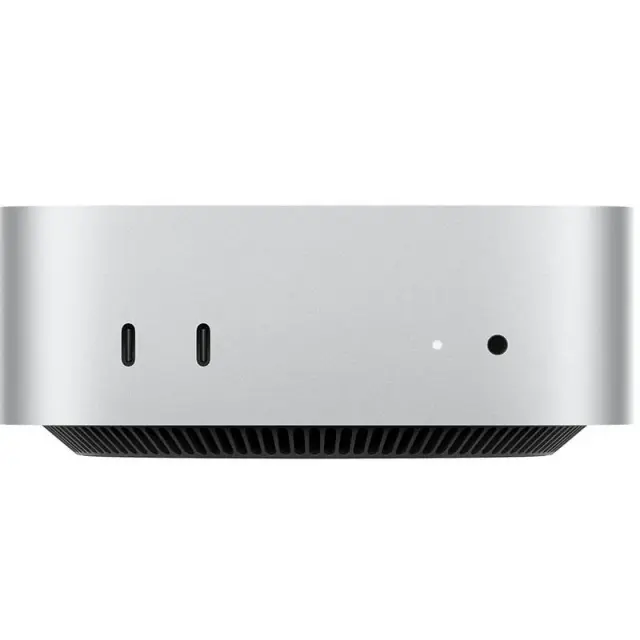
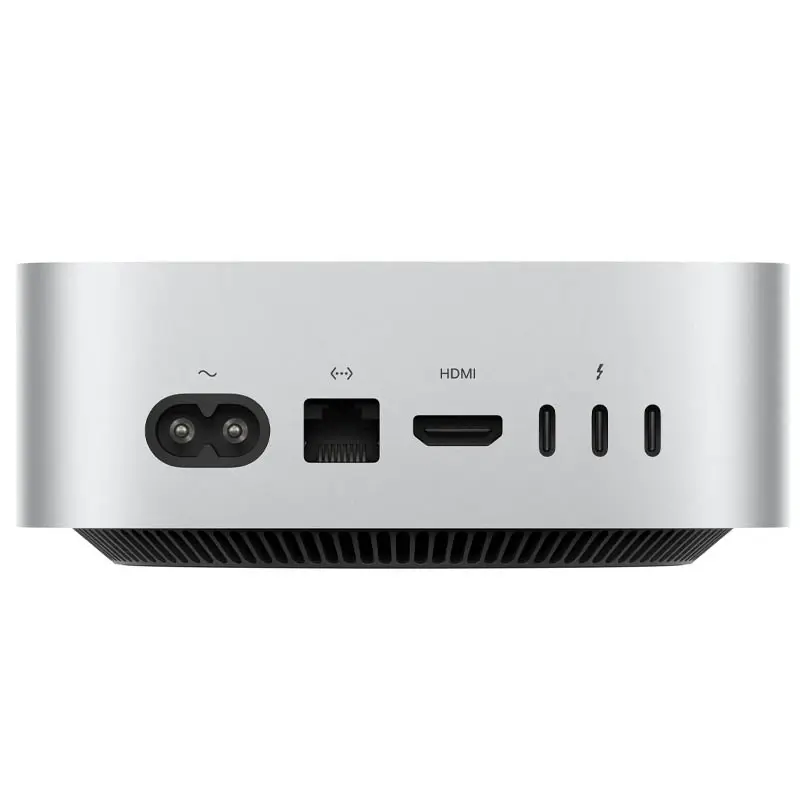
    نمای پشتی Mac mini و مجموعه درگاه های ارتباطی

    درگاه ها و اتصال؛ تفاوت مهم M6 با M5 Pro

    هر دو مدل از نظر اتصال شبکه و نمایشگر انعطاف بالایی دارند، اما مهم ترین تفاوت در نسل Thunderbolt است.

    Mac mini M6

    Thunderbolt 4

    سه درگاه Thunderbolt 4 با سرعت تا 40Gb/s، در کنار USB 4، DisplayPort، HDMI و دو USB-C جلویی با USB 3 تا 10Gb/s.

    • 2 × USB-C جلویی
    • 3 × Thunderbolt 4 در پشت
    • HDMI
    • 2.5Gb Ethernet، قابل پیکربندی تا 10Gb
    • جک 3.5mm با پشتیبانی از هدفون های امپدانس بالا

    Mac mini M5 Pro

    Thunderbolt 5

    سه درگاه Thunderbolt 5 با سرعت تا 120Gb/s و پشتیبانی از DisplayPort 2.1. برای تجهیزات حرفه ای و زنجیره های نمایشگر و ذخیره سازی سریع، این تفاوت مهم است.

    • 2 × USB-C جلویی
    • 3 × Thunderbolt 5 در پشت
    • HDMI
    • 2.5Gb Ethernet، قابل پیکربندی تا 10Gb
    • پشتیبانی از Genlock در Thunderbolt 5

    Wi-Fi 7 و Bluetooth 6 نیز در هر دو خانواده وجود دارند. بنابراین از نظر شبکه بی سیم، هر دو مدل نسل جدید محسوب می شوند.
    نمای جلوی Mac mini و دو درگاه USB-C به همراه جک هدفون

    پشتیبانی از چند نمایشگر

    Mac mini M6 و M5 Pro هر دو توانایی اتصال هم زمان تا سه نمایشگر خارجی را دارند، اما ترکیب رزولوشن و نرخ نوسازی به مدل و مسیر اتصال بستگی دارد.

    موضوعM6M5 Pro
    حداکثر تعداد نمایشگرتا 3 نمایشگرتا 3 نمایشگر
    سه نمایشگردو نمایشگر تا 6K/60Hz یا 4K/165Hz + نمایشگر سوم تا 5K/60Hz روی Thunderbolt یا 4K/60Hz روی HDMIتا سه نمایشگر 6K/60Hz یا 4K/165Hz
    سناریوی تک نمایشگر بسیار سریعتا 8K/60Hz یا 5K/120Hz یا 4K/240Hz، با نمایشگر دوم محدودترتا 8K/60Hz یا 5K/120Hz یا 4K/240Hz، با نمایشگر دوم قوی تر

    برای محیط های برنامه نویسی، تدوین و تولید محتوا، این قابلیت باعث می شود Mac mini بتواند بدون استفاده از GPU مجزا چند نمایشگر با وضوح بالا را مدیریت کند؛ البته محدودیت های نرم افزاری و نوع پورت نمایشگر باید در نظر گرفته شود.

    عملکرد Mac mini در کاربردهای مهم

    برنامه نویسی و توسعه نرم افزار

    M6 برای Xcode، Swift، Python، Java، JavaScript، Node.js، Rust، C/C++ و توسعه وب توان CPU بالایی ارائه می کند. تفاوت 16GB و 24GB بیشتر زمانی محسوس می شود که IDE، مرورگر، Docker، Database، Emulator و سرویس های پس زمینه هم زمان باز باشند.
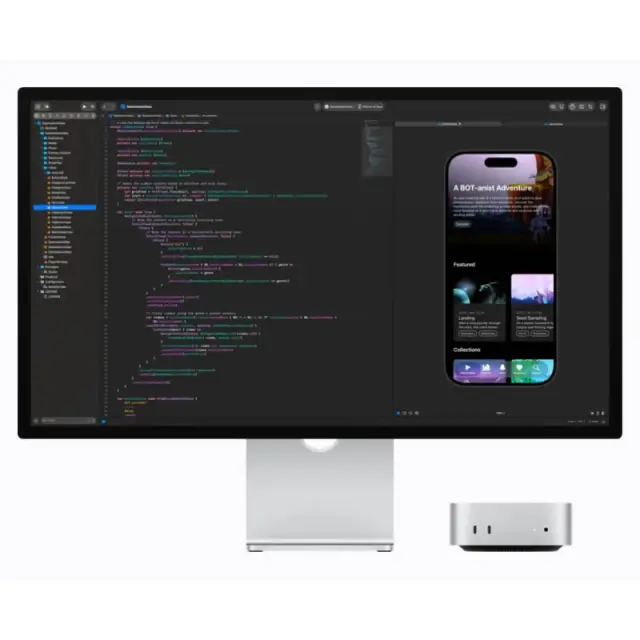
    Mac mini در محیط توسعه نرم افزار و برنامه نویسی

    Android Studio و Emulator

    Android Studio علاوه بر خود IDE، Gradle، indexing، browser، ابزارهای تست و Emulator را درگیر می کند. برای پروژه های بزرگ اندروید، 24GB Unified Memory فضای بیشتری برای multitasking فراهم می کند و می تواند فشار ناشی از swap را کاهش دهد؛ با این حال، نتیجه واقعی به اندازه پروژه و تعداد سرویس های هم زمان بستگی دارد.

    تدوین ویدئو و تولید محتوا

    Apple برای هر دو خانواده Media Engine سخت افزاری برای H.264، HEVC، ProRes و ProRes RAW و همچنین AV1 Decode ارائه می کند. این شتاب دهنده ها می توانند بخش مهمی از پردازش ویدئو را از دوش CPU عمومی بردارند. برای پروژه های 4K، timelineهای سنگین و multitasking، 24GB به بالا فضای بیشتری در اختیار نرم افزار قرار می دهد.

    Mac mini در سناریوی تدوین ویدئو و تولید محتوای حرفه ای

    Photoshop، Lightroom و طراحی

    در پروژه های معمول، 16GB می تواند پاسخگو باشد؛ اما فایل های PSD بزرگ، Smart Objectهای متعدد، تصاویر RAW حجیم و اجرای هم زمان چند برنامه گرافیکی، از حافظه بیشتری سود می برند. در این نوع workload، ظرفیت Unified Memory را باید کنار اندازه فایل و تعداد برنامه های هم زمان دید.

    Mac mini در سناریوی طراحی گرافیکی و تولید محتوا

    هوش مصنوعی و اجرای مدل محلی

    Mac mini نسل 2026 یکی از تمرکزهای اصلی اپل بر AI را نشان می دهد: M6 دارای Neural Accelerators در هسته های GPU و Dual 16-core Neural Engine است. Apple برای M6 نسبت به نسل قبلی M4 تا 4 برابر عملکرد AI سریع تر را در workloadهای مشخص خود اعلام کرده است.

    با این حال، برای AI محلی نباید فقط تعداد هسته های Neural Engine را معیار قرار داد. ظرفیت Unified Memory، پهنای باند، پشتیبانی نرم افزار از Metal و نوع مدل یا quantization بسیار مهم هستند. M6 با 24GB نسبت به 16GB فضای بیشتری برای مدل و داده در اختیار می گذارد و M5 Pro با 307GB/s پهنای باند حافظه، برای workloadهایی که به جابه جایی حجم بالای داده حساس هستند، منابع محاسباتی متفاوتی ارائه می کند.

    محدودیت مهم AI: اگر workflow شما به CUDA، کتابخانه های اختصاصی NVIDIA یا VRAM مجزای زیاد وابسته است، Mac mini جایگزین مستقیم یک سیستم NVIDIA محور نیست. برای ابزارهای Metal/MPS و AI روی macOS، شرایط متفاوت است و باید سازگاری نرم افزار هدف را جداگانه بررسی کرد.

    Mac mini برای پردازش داده، توسعه و workloadهای هوش مصنوعی روی دستگاه

    Blender و رندر سه بعدی

    Ray Tracing سخت افزاری و GPU یکپارچه قدرتمند، M6 و به ویژه M5 Pro را برای نرم افزارهای سه بعدی سازگار با Metal جذاب می کند. در مقابل، اگر renderer شما به CUDA یا OptiX وابستگی مستقیم دارد، اکوسیستم نرم افزاری مهم تر از مقایسه صرفاً تعداد هسته های GPU خواهد بود.

    گیمینگ روی macOS

    از نظر سخت افزاری، M6 با GPU دوازده هسته ای، Ray Tracing و شتاب دهنده های جدید گرافیکی نسبت به نسل های قبلی مناسب تر شده است؛ اما انتخاب Mac mini صرفاً بر اساس بازی توصیه نمی شود، چون دسترسی به بازی ها و سطح پشتیبانی macOS با Windows متفاوت است. برای کاربری ترکیبی که توسعه نرم افزار، تولید محتوا و استفاده روزمره در کنار بازی قرار دارند، باید هر عنوان بازی مورد نظر را از نظر نسخه macOS و عملکرد بررسی کرد.

    مقایسه چهار کانفیگ MHQK4، MHQL4، MHQM4 و MHQN4

    جدول زیر دقیقاً همان چهار کانفیگی را پوشش می دهد که در این مقاله بررسی می شوند. توجه کنید که M6 در بازار می تواند با پیکربندی های دیگری نیز سفارش داده شود و جدول فعلی محدوده مورد نظر این مقاله است.

    SKUChipCPUGPUMemoryBandwidthSSDThunderbolt
    MHQK4M612C12C16GB153GB/s256GBTB4
    MHQL4M612C12C16GB153GB/s512GBTB4
    MHQM4M612C12C24GB170GB/s512GBTB4
    MHQN4M5 Pro15C16C24GB307GB/s512GBTB5

    MHQK4 · M6 / 16GB / 256GB

    برای کاربری عمومی و ورود به خانواده M6

    وب، Office، مدیریت فایل، استفاده روزمره، برنامه نویسی سبک و تولید محتوای معمول. نقطه محدودکننده اصلی، ظرفیت 256GB است.

    MHQL4 · M6 / 16GB / 512GB

    برای کاربری عمومی با فضای داخلی بیشتر

    از نظر CPU و GPU با MHQK4 یکسان است، اما 512GB SSD برای نصب نرم افزار و نگهداری پروژه ها فضای بیشتری می دهد.

    MHQM4 · M6 / 24GB / 512GB

    برای multitasking و پروژه های حرفه ای تر

    افزایش حافظه به 24GB در کنار 512GB SSD برای توسعه نرم افزار، Docker، Virtual Machine، تولید محتوا و برخی AI workflowها مفید است.

    MHQN4 · M5 Pro / 24GB / 512GB

    برای workloadهای CPU/GPU سنگین تر

    هسته های پردازشی بیشتر، پهنای باند 307GB/s و Thunderbolt 5 آن را برای بعضی پروژه های حرفه ای و تجهیزات پرسرعت متمایز می کند.

    راهنمای انتخاب بر اساس نوع کار

    نوع کاربر / workloadظرفیت مناسب در این چهار مدلدلیل فنی
    وب، Office، مدیریت فایلMHQK4 یا MHQL4نیاز CPU/GPU پایین تر؛ تفاوت اصلی در ظرفیت SSD است.
    برنامه نویسی معمولیMHQL4 یا MHQM4512GB فضای کاری مناسب تر است؛ 24GB برای پروژه های بزرگ تر حاشیه بیشتری دارد.
    Android Studio + Docker + EmulatorMHQM4حافظه بیشتر برای چند سرویس و ابزار هم زمان مفید است.
    تدوین و تولید محتوای سنگینMHQM4 یا MHQN424GB به بالا و GPU/CPU قوی تر در پروژه های سنگین مزیت دارند.
    AI محلیMHQM4 یا MHQN4، بسته به نرم افزارظرفیت حافظه و پهنای باند مهم است؛ سازگاری Metal/MPS یا نیاز به CUDA باید بررسی شود.
    رندر 3DMHQN4 در نرم افزارهای سازگارCPU/GPU قوی تر و پهنای باند بالاتر می تواند در workloadهای مناسب مفید باشد.

    قاعده عملی این مقاله ساده است: ابتدا workload را مشخص کنید، سپس ظرفیت Unified Memory و SSD را انتخاب کنید و در مرحله بعد تفاوت M6 و M5 Pro را بر اساس نرم افزار واقعی بسنجید.
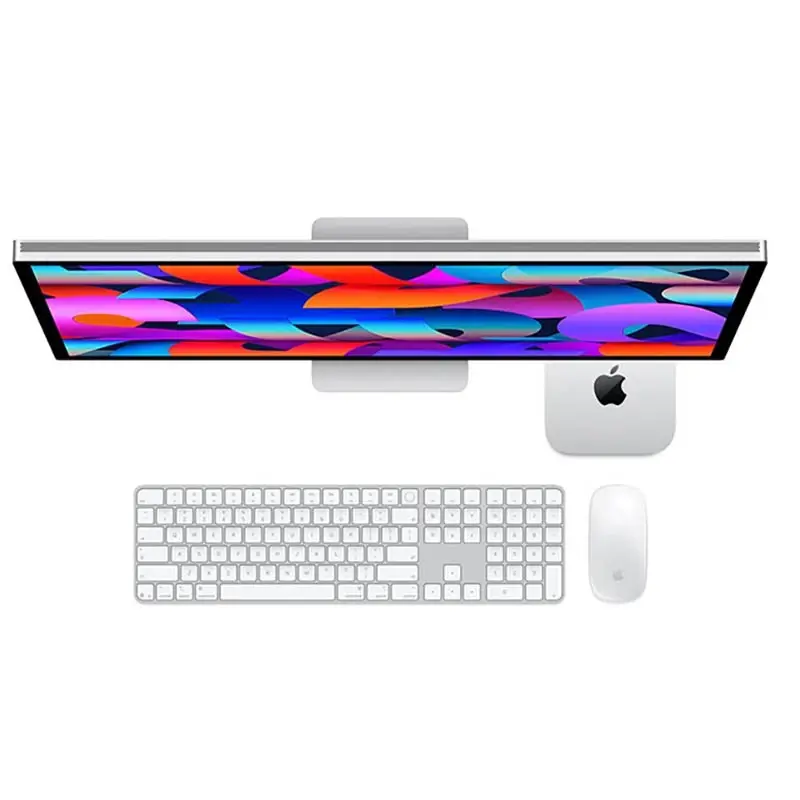
    Mac mini در کنار نمایشگر و تجهیزات جانبی برای میز کار

    طراحی، ابعاد، صدا و مصرف

    بدنه Mac mini همچنان بسیار کوچک است: 12.7 سانتی متر عرض، 12.7 سانتی متر عمق و 5 سانتی متر ارتفاع. وزن M6 حدود 0.67 کیلوگرم و وزن M5 Pro حدود 0.73 کیلوگرم است. این دستگاه یک کامپیوتر رومیزی با منبع تغذیه داخلی است و برای میز کار، استودیو، دفتر و محیط های کاری کم جا مناسب طراحی شده است.

    Apple برای Mac mini حداکثر توان پیوسته 155W و سطح فشار صوتی معمول 5dBA در حالت idle را در مشخصات رسمی ذکر می کند. عملکرد و دمای واقعی تحت بار به workload، دمای محیط و وضعیت خنک کاری وابسته است.
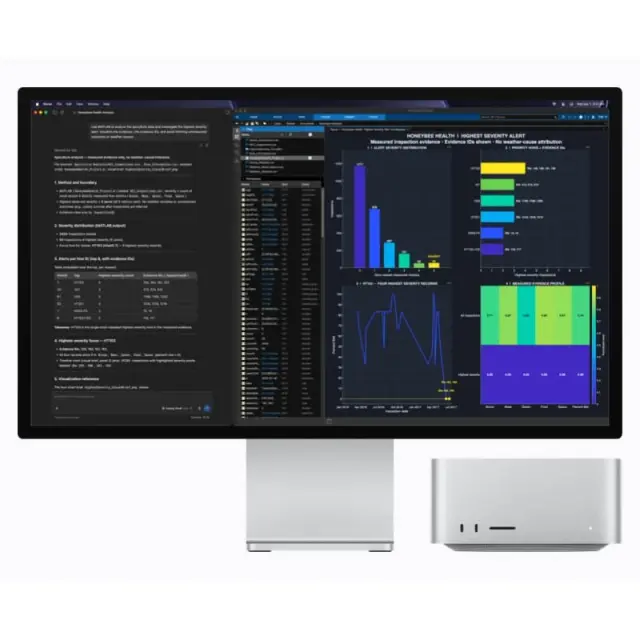
    Mac mini در یک محیط میز کار کوچک با کیبورد و ماوس

    سوالات متداول درباره Mac mini M6 و M5 Pro

    آیا RAM مک مینی M6 قابل ارتقاء است؟

    خیر. حافظه Unified در پکیج Apple silicon یکپارچه است و باید هنگام خرید انتخاب شود.

    آیا SSD داخلی M6 و M5 Pro بعداً قابل تعویض است؟

    بر اساس بررسی های دقیق های مستقل منتشر شده در سپتامبر 2026، NAND داخلی این نسل روی logic board لحیم شده است؛ بنابراین مسیر ارتقاء داخلی مانند SSD ماژولار M4 وجود ندارد. SSD خارجی از طریق USB-C و Thunderbolt همچنان قابل استفاده است.

    Mac mini برای برنامه نویسی مناسب است؟

    بله، به ویژه برای Xcode، توسعه وب، Python، Java و بسیاری از محیط های توسعه. در پروژه های بزرگ تر، انتخاب 24GB حافظه می تواند فضای بیشتری برای ابزارهای هم زمان فراهم کند.

    آیا Mac mini M6 برای هوش مصنوعی مناسب است؟

    برای AI روی دستگاه، Apple در M6 از Neural Accelerators و Dual 16-core Neural Engine استفاده کرده است؛ اما انتخاب مناسب به مدل، framework، حافظه موردنیاز و پشتیبانی Metal/MPS بستگی دارد. ابزارهای وابسته به CUDA وضعیت متفاوتی دارند.

    Mac mini M6 و M5 Pro چند نمایشگر را پشتیبانی می کنند؟

    هر دو تا سه نمایشگر خارجی را پشتیبانی می کنند؛ جزئیات رزولوشن و نرخ نوسازی به مدل و نحوه اتصال بستگی دارد.

    فرق Thunderbolt 4 و Thunderbolt 5 در این دو مدل چیست؟

    M6 سه درگاه Thunderbolt 4 تا 40Gb/s دارد؛ M5 Pro سه درگاه Thunderbolt 5 تا 120Gb/s دارد. برای تجهیزات بسیار سریع، نمایشگرهای حرفه ای و زنجیره های ذخیره سازی، این تفاوت می تواند مهم باشد.

    منابع مورد استفاده

    محصولات مرتبط در RighTech.IR

    جهت خرید روی گزینه های زیر کلیک کنید :

    این مقاله با هدف تحلیل فنی و تصمیم گیری بر اساس workload نوشته شده است.

    ارتباط با ما

    برای استعلام موجودی و قیمت روز (با توجه به نوسانات قیمت‌ها در ایران)، یا برای دریافت مشاوره حرفه‌ای و تخصصی جهت انتخاب دستگاه متناسب با نیاز شما، می توانید قبل از خرید با کارشناسان فروش ما تماس بگیرید یا از طریق فرم‌های ارتباطی اقدام کنید.

  • راهنمای خرید لپ تاپ ۱۴۰۵: از بودجه تا کاربری

    راهنمای خرید لپ تاپ ۱۴۰۵: از بودجه تا کاربری

    خرید لپ تاپ وقتی سخت می‌شود که فهرست مشخصات طولانی باشد و معلوم نباشد کدام عدد واقعا به کار شما می‌آید. این راهنما ترتیب درست تصمیم را می‌گوید: اول کاربری، بعد بودجه، و در آخر مشخصات.

    گام اول: کاربری را صادقانه تعریف کنید

    بیشتر خریدهای اشتباه از اینجا شروع می‌شود که خریدار برای «شاید روزی لازم شود» پول می‌دهد. چهار دسته کاربری واقعی وجود دارد:

    • اداری و دانشجویی: مرورگر، آفیس، جلسه آنلاین. پردازنده میان‌رده و ۱۶ گیگابایت رم کافی است و کارت گرافیک مجزا هیچ سودی ندارد.
    • طراحی و تدوین: رم بالا و نمایشگر دقیق اولویت دارند. زیر ۱۶ گیگابایت وارد نشوید و به پوشش رنگی نمایشگر توجه کنید.
    • مهندسی و برنامه‌نویسی: تعداد هسته و سرعت حافظه مهم‌تر از کارت گرافیک است، مگر کار شما یادگیری ماشین باشد.
    • بازی: کارت گرافیک تعیین‌کننده است و بعد از آن سیستم خنک‌کننده. این دسته را در بخش گیمینگ جداگانه بررسی کرده‌ایم.

    گام دوم: بودجه را به سه بخش بشکنید

    به جای یک عدد کلی، بودجه را روی سه ستون تقسیم کنید: پردازنده و رم، نمایشگر، و ساخت بدنه و باتری. اگر کاربری شما اداری است، پول را از کارت گرافیک بردارید و روی نمایشگر و باتری بگذارید. تفاوت یک نمایشگر معمولی با یک نمایشگر خوب را هر روز حس می‌کنید، ولی تفاوت دو کارت گرافیک را شاید هرگز.

    گام سوم: مشخصاتی که واقعا اثر دارند

    رم

    ۱۶ گیگابایت امروز کف منطقی است. نکته مهم‌تر این است که رم روی برد لحیم شده باشد یا اسلات داشته باشد. اگر لحیم است، همین حالا ظرفیت نهایی را بخرید چون بعدا قابل ارتقا نیست. راهنمای کامل را در مطلب ارتقای رم و حافظه لپ تاپ بخوانید.

    حافظه

    فقط SSD. کف ۵۱۲ گیگابایت را در نظر بگیرید. اگر دستگاه اسلات خالی M.2 دارد، می‌توانید بعدا با هزینه کم ظرفیت را بالا ببرید.

    نمایشگر

    به جای دویدن دنبال رزولوشن بالا، به روشنایی و نوع پنل نگاه کنید. پنل IPS با روشنایی حدود ۳۰۰ نیت برای کار روزمره مناسب است و برای استفاده کنار پنجره باید بالاتر بروید.

    باتری

    ظرفیت باتری بر حسب وات‌ساعت ملاک واقعی است نه عددی که سازنده برای «تا ۱۵ ساعت» اعلام می‌کند. با چند تنظیم ساده هم می‌شود عمر شارژ را بیشتر کرد که در این مطلب توضیح داده‌ایم.

    گام چهارم: انتخاب برند بر پایه کاربری

    کاربری پیشنهاد
    سبک و کم‌مصرف با باتری طولانی لپ تاپ اپل
    اداری و دانشجویی با تنوع قیمت ایسوس و اچ پی
    کار سنگین و دوام بدنه لنوو
    بازی لنوو Legion و LOQ

    چند اشتباه رایج

    • خرید کارت گرافیک قوی برای کاربری اداری؛ نتیجه‌اش فقط باتری کمتر و وزن بیشتر است.
    • نادیده گرفتن وزن دستگاه وقتی هر روز آن را جابه‌جا می‌کنید.
    • توجه نکردن به پورت‌ها. اگر مانیتور خارجی دارید، از پیش مطمئن شوید خروجی تصویر مناسب وجود دارد.
    • مقایسه فقط بر پایه نام پردازنده بدون توجه به توان مصرفی؛ یک پردازنده یکسان در دو بدنه متفاوت دو عملکرد متفاوت دارد.

    جمع‌بندی

    ترتیب درست را رعایت کنید: کاربری، بودجه، مشخصات. اگر همین سه گام را پشت سر هم بردارید، فهرست گزینه‌ها خودبه‌خود کوتاه می‌شود. برای دیدن همه مدل‌ها به صفحه لپ تاپ سر بزنید.

  • راهنمای خرید مانیتور: رزولوشن، نرخ نوسازی و نوع پنل

    راهنمای خرید مانیتور: رزولوشن، نرخ نوسازی و نوع پنل

    مانیتور جزو معدود قطعاتی است که چند سال کنار شما می‌ماند و هر روز با آن سر و کار دارید. سه عدد روی جعبه بیشترین اثر را دارند: رزولوشن، نرخ نوسازی و نوع پنل.

    رزولوشن: به تنهایی معنا ندارد

    رزولوشن را همیشه کنار اندازه صفحه بسنجید، چون آنچه به چشم می‌آید تراکم پیکسل است نه عدد خام.

    اندازه رزولوشن مناسب توضیح
    ۲۴ اینچ فول اچ دی تراکم مناسب، بدون نیاز به بزرگ‌نمایی
    ۲۷ اینچ کواد اچ دی نقطه شیرین امروز بازار
    ۳۲ اینچ چهار کا زیر این رزولوشن پیکسل‌ها دیده می‌شوند

    یک مانیتور ۲۷ اینچ فول اچ دی از نزدیک دانه‌دانه دیده می‌شود. این رایج‌ترین اشتباه در خرید مانیتور است.

    نرخ نوسازی: فقط برای بازی نیست

    نرخ ۶۰ هرتز برای کار اداری کافی است، ولی تفاوت ۶۰ و ۱۰۰ هرتز حتی در حرکت ساده نشانگر ماوس هم حس می‌شود. اگر بودجه اجازه می‌دهد، از ۷۵ هرتز به بالا بروید. برای بازی رقابتی، ۱۴۴ هرتز نقطه شروع منطقی است و بالاتر از آن بازده نزولی دارد مگر کارت گرافیک شما واقعا آن تعداد فریم را بسازد. انتخاب کارت گرافیک را در این راهنما بررسی کرده‌ایم.

    نوع پنل: مهم‌ترین تصمیم

    • IPS: رنگ دقیق و زاویه دید باز. انتخاب پیش‌فرض برای کار و طراحی.
    • VA: کنتراست بالاتر و سیاهی عمیق‌تر، اما در حرکت سریع کمی محو می‌شود. مناسب تماشای فیلم.
    • TN: سریع و ارزان با رنگ ضعیف و زاویه دید محدود. امروز فقط برای بازی رقابتی با بودجه کم توجیه دارد.
    • OLED: بهترین کنتراست و سرعت پاسخ، با قیمت بالاتر و ملاحظه ماندگاری تصویر ثابت.

    چیزهایی که روی جعبه بزرگ نوشته نمی‌شود

    • پایه: امکان تنظیم ارتفاع را جدی بگیرید. مانیتور پایین‌تر از خط چشم بعد از چند ساعت گردن را خسته می‌کند.
    • روشنایی: کف ۲۵۰ نیت برای اتاق معمولی و ۳۵۰ نیت به بالا برای اتاق روشن.
    • پورت: اگر لپ تاپ شما از طریق USB-C تصویر و شارژ را با یک کابل می‌دهد، مانیتوری با همین قابلیت میز شما را ساده می‌کند.
    • سازگاری VESA: اگر بازوی نگهدارنده می‌خواهید، از پیش مطمئن شوید.

    پیشنهاد بر پایه کاربری

    برای کار اداری ۲۴ تا ۲۷ اینچ IPS با پایه قابل تنظیم؛ برای طراحی ۲۷ اینچ کواد اچ دی یا بالاتر با پوشش رنگی مناسب؛ برای بازی ۲۷ اینچ با نرخ نوسازی بالا. همه مدل‌های موجود در صفحه مانیتور قابل مقایسه‌اند.

  • بررسی مک بوک ایر M4: سبک، خنک و بی‌صدا

    بررسی مک بوک ایر M4: سبک، خنک و بی‌صدا

    مک بوک ایر همیشه یک وعده ساده داشته است: سبک باشد، داغ نکند و تمام روز روشن بماند. نسل M4 همان وعده را با حاشیه بیشتری اجرا می‌کند. سوال واقعی این است که این دستگاه برای چه کسی ساخته شده و چه کسی باید سراغ مدل دیگری برود.

    بدنه و نمایشگر

    بدنه یکپارچه آلومینیومی و وزن سبک باعث می‌شود دستگاه در کیف حس نشود. نمایشگر Liquid Retina با روشنایی بالا در فضای داخلی هیچ کم نمی‌آورد؛ زیر نور مستقیم آفتاب اما همچنان محدودیت دارد.

    عملکرد روزمره

    پردازنده M4 در کارهای روزمره عملا هیچ‌وقت به نفس نفس نمی‌افتد. چند ده زبانه مرورگر، آفیس، جلسه تصویری و چند اپلیکیشن پس‌زمینه به طور همزمان مشکلی ایجاد نمی‌کند. نکته کلیدی اینجاست که بدنه مک بوک ایر فن ندارد، پس در کار سنگین و ممتد مثل رندر طولانی، پردازنده برای کنترل دما سرعتش را کم می‌کند. برای کار کوتاه و پرشتاب این اتفاق نمی‌افتد، برای کار یک‌ساعته می‌افتد.

    رم را دست کم نگیرید

    رم در این دستگاه روی تراشه است و به هیچ عنوان قابل ارتقا نیست. همان ظرفیتی که امروز می‌خرید تا آخر عمر دستگاه با شماست. اگر کارتان از مرور و آفیس فراتر می‌رود، از نسخه پایه بالاتر بروید. این تنها تصمیمی است که بعدا نمی‌شود جبرانش کرد.

    باتری

    باتری نقطه قوت بی‌چون و چرای این دستگاه است. یک روز کاری کامل بدون شارژر برای کاربری اداری کاملا شدنی است.

    نقاط ضعف

    • تعداد پورت‌ها کم است و برای چند دستگاه جانبی به هاب نیاز دارید.
    • ارتقای رم و حافظه ممکن نیست، پس پیکربندی اولیه تصمیم نهایی است.
    • در کار سنگین و طولانی، نبود فن خودش را نشان می‌دهد.

    این دستگاه مناسب چه کسی است

    اگر بیشتر روز را با مرورگر، متن، جدول و جلسه آنلاین می‌گذرانید و دستگاه را هر روز جابه‌جا می‌کنید، مک بوک ایر M4 انتخاب درستی است. اگر کارتان رندر طولانی یا پردازش سنگین مداوم است، به مک بوک پرو نگاه کنید؛ تفاوت این دو را در مقایسه مک بوک ایر و پرو باز کرده‌ایم.

    مدل‌های موجود را در صفحه مک بوک ایر M4 و بقیه خانواده را در لپ تاپ اپل ببینید.

  • بررسی لپ تاپ لنوو Legion: قدرت گیمینگ با خنک‌کاری جدی

    بررسی لپ تاپ لنوو Legion: قدرت گیمینگ با خنک‌کاری جدی

    خانواده Legion جایی است که لنوو تصمیم گرفته به جای بازی با ظاهر، روی چیزی کار کند که واقعا در لپ تاپ گیمینگ تعیین‌کننده است: توان خروجی پایدار و خنک‌کاری.

    چرا خنک‌کاری مهم‌تر از نام کارت گرافیک است

    دو لپ تاپ با کارت گرافیک کاملا یکسان می‌توانند تا حدود سی درصد اختلاف کارایی داشته باشند. دلیلش توان مصرفی مجازی است که بدنه به آن قطعه می‌دهد. اگر سیستم خنک‌کننده ضعیف باشد، قطعه برای کنترل دما خودش را پایین می‌کشد. Legion بدنه ضخیم‌تر و مسیر هوای بازتری دارد و همین باعث می‌شود کارایی‌اش در بازی طولانی افت نکند.

    نمایشگر

    نمایشگرهای این خانواده معمولا نرخ نوسازی بالا و روشنایی مناسب دارند. برای بازی رقابتی همین کافی است و برای کار گرافیکی هم پوشش رنگی قابل قبولی ارائه می‌دهد، یعنی دستگاه دوگانه‌کاربرد از آب درمی‌آید.

    صفحه‌کلید و بدنه

    صفحه‌کلید یکی از بهترین‌ها در این رده است؛ عمق کلید مناسب و حس بازگشت خوب، که برای تایپ طولانی هم مفید است نه فقط بازی. بدنه سنگین است و این قیمت خنک‌کاری بهتر است.

    باتری و صدا

    انتظار باتری طولانی نداشته باشید؛ هیچ لپ تاپ گیمینگی این را نمی‌دهد. در حالت بازی، فن‌ها صدا دارند. حالت‌های عملکردی دستگاه اجازه می‌دهند بین سکوت و توان یکی را انتخاب کنید و این سوییچ واقعا کار می‌کند.

    نکته خرید

    در این خانواده تفاوت مدل‌ها بیشتر از آنکه به نام کارت گرافیک باشد، به توان مصرفی همان کارت و ظرفیت رم برمی‌گردد. پیش از خرید این دو عدد را مقایسه کنید. اگر بودجه محدودتری دارید، خانواده LOQ همان منطق را با قیمت پایین‌تر پیاده می‌کند.

    اگر هنوز بین لپ تاپ و کیس مردد هستید، این مقایسه را بخوانید. مدل‌های موجود در صفحه لپ تاپ Legion است.

  • حافظه SSD: مدل NVMe یا SATA؟

    حافظه SSD: مدل NVMe یا SATA؟

    وقتی برای ارتقای حافظه خرید می‌کنید، با دو نوع SSD روبه‌رو می‌شوید که اختلاف عدد سرعتشان چند برابر است ولی اختلاف قیمتشان کم. سوال درست این نیست که کدام سریع‌تر است؛ سوال این است که آن سرعت کجا به چشم می‌آید.

    تفاوت در یک جمله

    نوع SATA از همان مسیری عبور می‌کند که دیسک‌های مکانیکی قدیمی استفاده می‌کردند و سقف آن مسیر حدود ۵۵۰ مگابایت بر ثانیه است. نوع NVMe مستقیم روی خطوط PCIe می‌نشیند و این سقف را کنار می‌زند.

    SATA NVMe
    سرعت خواندن پیوسته حدود ۵۵۰ مگابایت چند هزار مگابایت
    شکل ظاهری ۲.۵ اینچ یا M.2 فقط M.2
    سازگاری تقریبا هر دستگاهی نیازمند اسلات M.2 با پشتیبانی NVMe

    آن عدد چند برابری کجا حس می‌شود

    اینجا نکته‌ای است که تبلیغ‌ها نمی‌گویند. سرعت پیوسته فقط وقتی خودش را نشان می‌دهد که فایل‌های بزرگ جابه‌جا می‌کنید: انتقال ویدیوی چند ده گیگابایتی، باز کردن پروژه تدوین، کپی حجیم.

    در کار روزمره، یعنی بالا آمدن ویندوز و باز شدن برنامه‌ها، چیزی که تعیین‌کننده است سرعت دسترسی تصادفی است نه پیوسته، و در این زمینه اختلاف این دو نوع بسیار کمتر از چیزی است که اعداد بزرگ روی جعبه نشان می‌دهند.

    به زبان ساده: جهش بزرگ وقتی اتفاق افتاد که از دیسک مکانیکی به SSD رفتیم. جهش از SATA به NVMe برای کاربر معمولی محسوس اما کوچک است.

    پس کدام را بخرم

    • دستگاه اسلات M.2 دارد: NVMe بخرید. اختلاف قیمت امروز آنقدر کم است که دلیلی برای انتخاب دیگری نمی‌ماند.
    • دستگاه فقط جای دیسک ۲.۵ اینچ دارد: SATA بخرید. همین ارتقا دستگاه قدیمی شما را زنده می‌کند.
    • کار شما فایل بزرگ است: NVMe، بدون تردید.
    • بودجه محدود است: ظرفیت بیشتر با SATA بهتر از ظرفیت کمتر با NVMe است. پر شدن حافظه بیشتر از نوع آن آزار می‌دهد.

    دو نکته فنی که به کار می‌آید

    اول اینکه هر اسلات M.2 لزوما NVMe نیست؛ بعضی اسلات‌های قدیمی فقط SATA را پشتیبانی می‌کنند. پیش از خرید مشخصات دستگاه را ببینید. دوم اینکه نسل PCIe اسلات تعیین می‌کند حافظه تا کجا می‌تواند برود؛ یک حافظه نسل جدید روی اسلات نسل قدیم کار می‌کند ولی با سرعت همان اسلات.

    روش نصب را در راهنمای ارتقای رم و حافظه آورده‌ایم. مدل‌های موجود در تجهیزات ذخیره سازی است.

  • مک بوک ایر یا مک بوک پرو؟ کدام یک پول شما را هدر نمی‌دهد

    مک بوک ایر یا مک بوک پرو؟ کدام یک پول شما را هدر نمی‌دهد

    این دو دستگاه از بیرون شبیه‌اند و در بسیاری از کارها تفاوتی حس نمی‌شود. تفاوت واقعی یک چیز است: فن. همه چیزهای دیگر از همین یک تفاوت بیرون می‌آید.

    ریشه تفاوت

    مک بوک ایر بدنه بدون فن دارد و گرما را فقط از راه بدنه دفع می‌کند. مک بوک پرو سیستم خنک‌کننده فعال دارد. نتیجه این است که هر دو در کار کوتاه سرعت مشابهی دارند، اما وقتی بار سنگین چند دقیقه ادامه پیدا کند، مک بوک ایر برای کنترل دما سرعتش را کم می‌کند و پرو همان سرعت را نگه می‌دارد.

    مقایسه نقطه به نقطه

    مک بوک ایر مک بوک پرو
    خنک‌کاری بدون فن فن فعال
    کار کوتاه سریع سریع
    کار سنگین ممتد افت سرعت بدون افت
    وزن سبک‌تر سنگین‌تر
    نمایشگر روشنایی خوب روشنایی و کنتراست بالاتر
    پورت محدود بیشتر
    بلندگو خوب بهتر

    مک بوک ایر را انتخاب کنید اگر

    • بیشتر کارتان مرورگر، متن، جدول، ایمیل و جلسه آنلاین است.
    • دستگاه را هر روز جابه‌جا می‌کنید و وزن برایتان مهم است.
    • تدوین و رندر شما کوتاه است، نه پروژه‌های یک‌ساعته.

    مک بوک پرو را انتخاب کنید اگر

    • رندر، کدگذاری ویدیو یا کامپایل طولانی بخشی از کار روزانه شماست.
    • به نمایشگر با کنتراست و روشنایی بالاتر نیاز دارید.
    • چند دستگاه جانبی را همزمان وصل می‌کنید و نمی‌خواهید درگیر هاب شوید.

    اشتباهی که پول را هدر می‌دهد

    خرید مک بوک پرو برای کاربری اداری. شما وزن بیشتر و قیمت بالاتر می‌پردازید و در عوض چیزی می‌گیرید که هیچ‌وقت به کارتان نمی‌آید. در مقابل، خرید مک بوک ایر با کمترین ظرفیت رم برای کار حرفه‌ای هم اشتباه است، چون رم قابل ارتقا نیست.

    توصیه قاطع: اگر مردد هستید، مک بوک ایر با رم بالاتر بخرید. این ترکیب برای اکثریت قاطع کاربران از پرو با رم پایه بهتر جواب می‌دهد.

    بررسی کامل مدل پایه را در بررسی مک بوک ایر M4 بخوانید و مدل‌ها را در لپ تاپ اپل ببینید.

  • ارتقای رم و حافظه لپ تاپ: راهنمای گام به گام

    ارتقای رم و حافظه لپ تاپ: راهنمای گام به گام

    پیش از آنکه برای کندی دستگاه لپ تاپ تازه بخرید، این را بدانید: در بیشتر موارد افزودن رم و تعویض حافظه با SSD همان دستگاه را چند سال دیگر قابل استفاده نگه می‌دارد، با هزینه‌ای بسیار کمتر.

    گام صفر: ببینید اصلا قابل ارتقا هست یا نه

    این مهم‌ترین گام است و اغلب نادیده گرفته می‌شود. در لپ تاپ‌های نازک امروزی رم اغلب روی برد لحیم شده و اسلاتی وجود ندارد. پیش از خرید هر قطعه‌ای این سه چیز را مشخص کنید:

    • تعداد اسلات رم و اینکه چند تای آن خالی است.
    • حداکثر رم پشتیبانی‌شده توسط دستگاه.
    • نوع اسلات حافظه: M.2 با پشتیبانی NVMe، یا فقط جای دیسک ۲.۵ اینچ.

    در ویندوز، بخش Memory در Task Manager تعداد اسلات‌های استفاده‌شده را نشان می‌دهد.

    ارتقای رم

    چقدر بخرم

    ۱۶ گیگابایت کف منطقی امروز است. ۳۲ گیگابایت وقتی معنا دارد که با ماشین مجازی، پروژه‌های تدوین یا مجموعه‌های داده بزرگ کار کنید. برای کاربری اداری، رفتن از ۱۶ به ۳۲ تقریبا هیچ تفاوت محسوسی نمی‌سازد.

    نکته‌ای که عملکرد را واقعا بالا می‌برد

    اگر دستگاه دو اسلات دارد، دو ماژول یکسان نصب کنید نه یک ماژول بزرگ. حالت دوکاناله در کارهای گرافیکی و به‌ویژه روی پردازنده‌های با گرافیک یکپارچه تفاوت قابل توجهی می‌سازد. یک ماژول ۱۶ گیگابایتی تنها از دو ماژول ۸ گیگابایتی ضعیف‌تر عمل می‌کند.

    هم‌خوانی

    نوع رم باید با دستگاه بخواند. نسل حافظه به عقب سازگار نیست و ماژول نسل جدید در اسلات نسل قدیم جا نمی‌رود. شرح تفاوت نسل‌ها در مطلب حافظه DDR5 آمده است.

    تعویض حافظه با SSD

    اگر هنوز دیسک مکانیکی دارید، این ارتقا بزرگ‌ترین جهش محسوسی است که می‌توانید به دستگاه بدهید؛ بیشتر از رم و بیشتر از هر چیز دیگر. انتخاب بین دو نوع SSD را در این مقایسه باز کرده‌ایم.

    انتقال یا نصب تازه

    دو راه دارید. انتقال نسخه فعلی ویندوز با نرم‌افزار کلون سریع‌تر است و همه چیز سر جایش می‌ماند. نصب تازه ویندوز تمیزتر است و اگر سیستم قبلی کند و شلوغ بوده، نتیجه بهتری می‌دهد. پیشنهاد ما نصب تازه است، مشروط بر اینکه پیش از آن از داده‌ها نسخه پشتیبان گرفته باشید.

    مراحل اجرا

    1. از داده‌های مهم نسخه پشتیبان بگیرید. این گام اختیاری نیست.
    2. دستگاه را خاموش کنید، شارژر را جدا کنید و اگر باتری قابل جدا شدن است آن را بردارید.
    3. پیچ‌های درپوش زیرین را باز کنید و درپوش را با ابزار پلاستیکی آرام جدا کنید.
    4. پیش از لمس قطعات، دست خود را به یک سطح فلزی زمین‌شده بزنید تا بار الکتریسیته ساکن تخلیه شود.
    5. ماژول رم را با کنار زدن دو گیره جانبی آزاد کنید و ماژول تازه را با زاویه حدود سی درجه جا بزنید تا گیره‌ها قفل شوند.
    6. برای حافظه M.2، پیچ نگهدارنده را باز کنید، قطعه را با همان زاویه وارد کنید و دوباره پیچ را ببندید.
    7. درپوش را ببندید، دستگاه را روشن کنید و در محیط BIOS ظرفیت تازه را ببینید.

    اگر دستگاه بالا نیامد

    در بیشتر موارد ماژول کاملا جا نیفتاده است. دستگاه را خاموش کنید و ماژول را دوباره محکم جا بزنید. اگر همچنان بالا نیامد، با یک ماژول تنها امتحان کنید تا مشخص شود کدام قطعه یا کدام اسلات مشکل دارد.

    قطعات موجود را در قطعات کامپیوتر و تجهیزات ذخیره سازی ببینید.

  • عمر باتری لپ تاپ را بیشتر کنید: تنظیماتی که واقعا اثر دارند

    عمر باتری لپ تاپ را بیشتر کنید: تنظیماتی که واقعا اثر دارند

    بیشتر توصیه‌هایی که درباره باتری لپ تاپ می‌خوانید یا اثر ناچیزی دارند یا خرافه‌اند. این فهرست فقط کارهایی است که واقعا عدد را جابه‌جا می‌کنند، به ترتیب میزان اثر.

    ۱. روشنایی نمایشگر

    پرمصرف‌ترین قطعه در کاربری معمولی، نمایشگر است نه پردازنده. کم کردن روشنایی از صد درصد به حدود شصت درصد به تنهایی می‌تواند چیزی حدود یک ساعت به عمر شارژ اضافه کند. این بیشترین بازده را در برابر کمترین زحمت دارد.

    ۲. برنامه‌های پس‌زمینه

    در Task Manager به ستون مصرف انرژی نگاه کنید. معمولا دو یا سه برنامه هستند که بی‌آنکه از آن‌ها استفاده کنید دائم کار می‌کنند: کلاینت‌های همگام‌سازی، برنامه‌های پیام‌رسان و ابزارهای به‌روزرسانی سازنده. آنچه را لازم ندارید از فهرست اجرای خودکار در بخش Startup غیرفعال کنید.

    ۳. حالت مصرف انرژی

    در تنظیمات ویندوز، بخش Power و گزینه Power mode را روی حالت کم‌مصرف بگذارید. این تنظیم سقف توان پردازنده را پایین می‌آورد. در کار اداری تفاوتش را حس نمی‌کنید، در عمر باتری حس می‌کنید.

    ۴. نرخ نوسازی نمایشگر

    اگر نمایشگر دستگاه نرخ بالا دارد، در حالت باتری آن را روی شصت هرتز بگذارید. این تنظیم در بخش Display و Advanced display قرار دارد و اثر آن بیشتر از چیزی است که انتظار دارید.

    ۵. کارت گرافیک مجزا

    اگر دستگاه دو کارت گرافیک دارد، مطمئن شوید مرورگر و برنامه‌های سبک روی گرافیک یکپارچه اجرا می‌شوند. در بخش Graphics settings می‌توانید برای هر برنامه این انتخاب را جداگانه تعیین کنید. یک مرورگر که بی‌دلیل روی کارت گرافیک مجزا اجرا شود، باتری را به سرعت خالی می‌کند.

    ۶. سقف شارژ

    اگر دستگاه بیشتر وقت‌ها به برق وصل است، در نرم‌افزار سازنده یا BIOS گزینه محدود کردن شارژ به حدود هشتاد درصد را فعال کنید. این کار عمر شارژ یک روز را کم می‌کند اما عمر کلی باتری را به طور محسوسی بالا می‌برد.

    چند باور نادرست

    • باتری را کاملا خالی کنید: این توصیه مربوط به باتری‌های نسل قدیم بود. باتری لیتیوم امروزی از شارژ کامل تا صفر آسیب می‌بیند، نه سود.
    • بستن همه برنامه‌ها: برنامه‌ای که باز است ولی کاری نمی‌کند، مصرف نزدیک به صفر دارد. آنچه مهم است پردازش فعال است نه باز بودن پنجره.
    • برنامه‌های بهینه‌ساز باتری: بیشترشان خودشان در پس‌زمینه مصرف می‌کنند. تنظیمات خود ویندوز کافی است.

    وقتی هیچ‌کدام جواب نداد

    سلامت باتری را بسنجید. در خط فرمان دستور گزارش باتری ویندوز یعنی powercfg /batteryreport را اجرا کنید. اگر ظرفیت فعلی نسبت به ظرفیت اولیه افت شدید داشته باشد، مسئله تنظیمات نیست و باتری باید تعویض شود.

    اگر دستگاه در کنار باتری کند هم شده است، پیش از تعویض، راهنمای ارتقای رم و حافظه را ببینید.

  • نسل تازه پردازنده‌های اینتل و AMD: چه چیزی برای خریدار عوض می‌شود

    نسل تازه پردازنده‌های اینتل و AMD: چه چیزی برای خریدار عوض می‌شود

    هر سال دو سازنده بزرگ پردازنده نسل تازه‌ای معرفی می‌کنند و هر بار همان پرسش تکرار می‌شود: آیا باید منتظر ماند؟ این مطلب تلاش می‌کند به جای فهرست کردن نام‌ها، بگوید چه چیزی برای خریدار واقعا عوض شده است.

    سه تغییری که جهت را عوض کرده‌اند

    معماری ترکیبی هسته‌ها

    پردازنده‌های امروزی به جای هسته‌های یکسان، ترکیبی از هسته‌های قدرتمند و هسته‌های کم‌مصرف دارند. کارهای سنگین روی هسته‌های قدرتمند می‌روند و کارهای پس‌زمینه روی هسته‌های کم‌مصرف. نتیجه عملی برای خریدار این است که مقایسه دو پردازنده صرفا بر پایه تعداد هسته دیگر معنا ندارد؛ باید دید ترکیب هسته‌ها چگونه است.

    واحد پردازش هوش مصنوعی

    پردازنده‌های تازه واحد جداگانه‌ای برای بارهای کاری هوش مصنوعی دارند. امروز کاربردهای روزمره‌اش محدود است: حذف نویز در تماس تصویری، محو کردن پس‌زمینه، چند قابلیت پردازش تصویر. اگر کار شما این نیست، این واحد امروز دلیل کافی برای خرید نیست.

    گرافیک یکپارچه

    بیشترین پیشرفت واقعی همین‌جا رخ داده است. گرافیک یکپارچه نسل‌های تازه آنقدر بهتر شده که برای بازی‌های سبک و کار گرافیکی روزمره دیگر نیازی به کارت گرافیک مجزا نیست. این برای خریدار لپ تاپ اداری خبر خوبی است: دستگاه سبک‌تر، خنک‌تر و با باتری بیشتر.

    عددی که باید ببینید

    مهم‌ترین نکته‌ای که در جدول مشخصات گم می‌شود، توان مصرفی است. یک پردازنده یکسان در دو لپ تاپ متفاوت می‌تواند دو عملکرد کاملا متفاوت داشته باشد، چون بدنه نازک اجازه نمی‌دهد آن قطعه توان کامل بگیرد. پیش از مقایسه نام پردازنده، توان مصرفی تعریف‌شده در آن دستگاه را ببینید. همین موضوع در بررسی لپ تاپ Legion با جزئیات بیشتری توضیح داده شده است.

    آیا باید منتظر نسل بعد ماند

    پاسخ صادقانه در بیشتر موارد خیر است. اختلاف کارایی دو نسل متوالی در کار روزمره معمولا در محدوده‌ای است که کاربر حس نمی‌کند، در حالی که اختلاف قیمت محسوس است. نسل قبل درست در زمانی که نسل تازه معرفی می‌شود بهترین ارزش خرید را پیدا می‌کند.

    منتظر ماندن فقط وقتی توجیه دارد که کار شما مستقیما به قابلیتی وابسته باشد که نسل تازه اضافه کرده است.

    جمع‌بندی برای خریدار

    • برای کار اداری، نسل قبل با رم بیشتر از نسل تازه با رم پایه بهتر است.
    • برای بازی، کارت گرافیک همچنان تعیین‌کننده است نه پردازنده.
    • ترکیب هسته‌ها و توان مصرفی را ببینید، نه فقط تعداد هسته.

    مدل‌ها را در لپ تاپ و قطعات را در قطعات کامپیوتر ببینید.