راهنمای فنی جهت خرید Mac mini 2026 :
نسل 2026 مک مینی با تراشه های Apple M6 و Apple M5 Pro عرضه شده است. در این بررسی، تفاوت معماری، حافظه Unified، SSD، GPU، شتاب دهی هوش مصنوعی، درگاه ها، نمایشگرها و کاربرد واقعی چهار کانفیگ مشخص را بررسی می کنیم تا انتخاب دستگاه بر اساس نوع workload انجام شود، نه صرفاً نام تراشه.
آخرین بررسی فنی: 27 September 2026 · مشخصات اصلی مقاله بر اساس اطلاعات رسمی و به روز Apple بررسی و اصلاح شده اند. اعداد عملکردی اعلام شده از سوی Apple مربوط به workload و شرایط تست مشخص هستند و نباید به عنوان افزایش ثابت در همه نرم افزارها در نظر گرفته شوند.
فهرست مطالب
- Mac mini M6 و M5 Pro دقیقاً چیست؟
- مشخصات فنی و تفاوت های کلیدی
- حافظه Unified؛ 16GB یا 24GB؟
- SSD و مسئله ارتقاء پذیری
- درگاه ها و اتصال
- پشتیبانی از چند نمایشگر
- عملکرد در کاربردهای مهم
- مقایسه چهار کانفیگ
- راهنمای انتخاب بر اساس workload و کاربرد
- سوالات متداول
M6
12-core CPU · 12-core GPU
M5 Pro
15-core CPU · 16-core GPU
32GB
حداکثر Unified Memory در M6
64GB
حداکثر Unified Memory در M5 Pro
Mac mini M6 و M5 Pro دقیقاً چیست؟
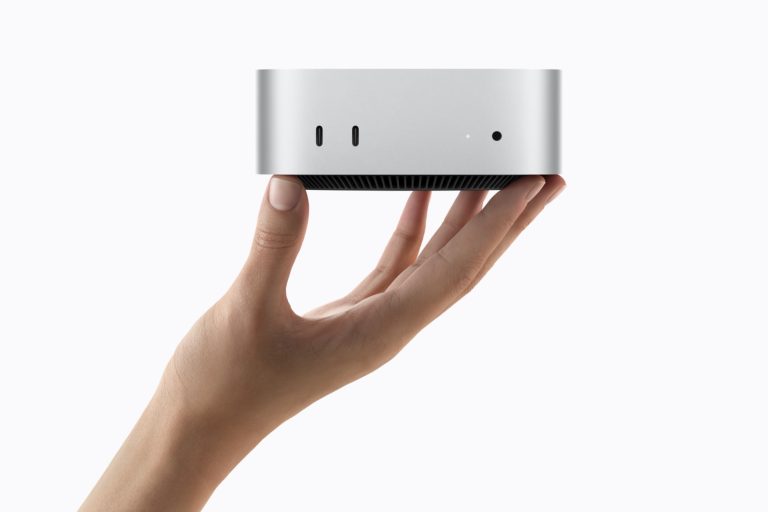
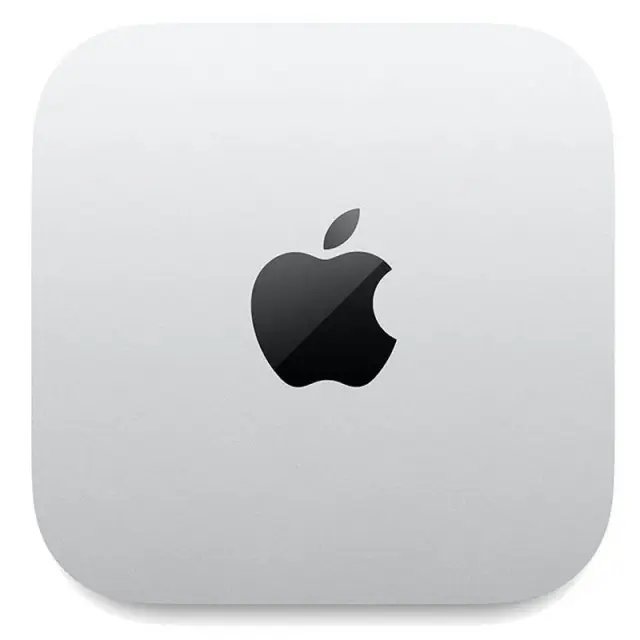
Mac mini یک کامپیوتر رومیزی بسیار کوچک با سیستم عامل macOS است. بنابراین در مقایسه با لپ تاپ، نمایشگر، کیبورد و ماوس داخل دستگاه وجود ندارند و فقط خود کامپیوتر و کابل برق در جعبه قرار می گیرد. این طراحی باعث می شود کاربر بتواند نمایشگر و تجهیزات جانبی را متناسب با نیاز خود انتخاب کند.
مدل های معرفی شده در سال 2026 به دو خانواده تقسیم می شوند: M6 برای طیف گسترده ای از کاربری های عمومی، توسعه نرم افزار و تولید محتوا، و M5 Pro برای workloadهای سنگین تر که از CPU و GPU قوی تر و پهنای باند حافظه بالاتر سود می برند.
نکته مهم درباره نام گذاری: کانفیگ MHQN4 مربوط به Mac mini با Apple M5 Pro است، نه M6. این تفاوت در ثبت محصول، صفحه فروش و مقایسه مشخصات باید دقیقاً حفظ شود.
مشخصات فنی Mac mini M6 و M5 Pro
تراشه M6 نخستین تراشه 2nm اپل است و در Mac mini با یک CPU دوازده هسته ای، GPU دوازده هسته ای، Neural Accelerators، Ray Tracing سخت افزاری و Dual 16-core Neural Engine عرضه می شود. M5 Pro در کانفیگ بررسی شده دارای 15 هسته CPU، 16 هسته GPU و پهنای باند حافظه 307GB/s است و امکان پیکربندی تا 18 هسته CPU و 20 هسته GPU را نیز دارد.
| مشخصه | Mac mini M6 | Mac mini M5 Pro |
|---|---|---|
| CPU | 12 هسته؛ 2 Super + 4 Performance + 6 Efficiency | 15 هسته؛ 5 Super + 10 Performance |
| GPU | 12 هسته + Neural Accelerators | 16 هسته + Neural Accelerators |
| Ray Tracing | سخت افزاری | سخت افزاری |
| Neural Engine | Dual 16-core | 16-core |
| Memory Bandwidth | 153GB/s در مدل های 16GB؛ 170GB/s در مدل های 24/32GB | 307GB/s |
| Media Engine | H.264، HEVC، ProRes، ProRes RAW، AV1 Decode | H.264، HEVC، ProRes، ProRes RAW، AV1 Decode |
| درگاه Thunderbolt | 3 × Thunderbolt 4 | 3 × Thunderbolt 5 |
| Ethernet | 2.5GbE؛ قابل پیکربندی تا 10GbE | 2.5GbE؛ قابل پیکربندی تا 10GbE |
| ارتباط بی سیم | Wi-Fi 7 · Bluetooth 6 · Thread | Wi-Fi 7 · Bluetooth 6 · Thread |
| ابعاد | 12.7 × 12.7 × 5 سانتی متر | 12.7 × 12.7 × 5 سانتی متر |
| وزن | 0.67 کیلوگرم | 0.73 کیلوگرم |
در استفاده واقعی، تفاوت M6 و M5 Pro بیش از آنکه فقط به تعداد هسته ها محدود شود به نوع workload، پهنای باند حافظه، اندازه پروژه و نرم افزار مورد استفاده وابسته است. در عین حال، M6 فناوری 2nm، Neural Accelerators و نسل جدیدتر پردازش AI را ارائه می کند؛ M5 Pro در مقابل برای بارهای چند هسته ای و گرافیکی سنگین تر، منابع محاسباتی بالاتری در اختیار می گذارد.
حافظه Unified؛ 16GB یا 24GB؟
یکی از مهم ترین تفاوت های این کانفیگ ها، ظرفیت Unified Memory است. در معماری Apple Silicon، CPU و GPU و بخش های شتاب دهنده از یک فضای حافظه مشترک استفاده می کنند. در نتیجه، ظرفیت حافظه فقط برای CPU اهمیت ندارد؛ workloadهای گرافیکی و AI نیز از همان منابع استفاده می کنند.
16GB Unified Memory
برای وب، Office، مدیریت فایل، برنامه نویسی سبک تا متوسط، تولید محتوا در سطح معمول و multitasking روزمره مناسب است. در پروژه های بزرگ تر، اجرای هم زمان Docker، IDE، مرورگر و Emulator سریع تر به سقف حافظه نزدیک می شود.
24GB Unified Memory
برای برنامه نویسی حرفه ای تر، Docker، Virtual Machine، پروژه های گرافیکی حجیم، تدوین سنگین تر و برخی مدل های AI محلی فضای تنفس بیشتری ایجاد می کند.
نکته مهم برای خرید بلندمدت: حافظه Unified در مدل های 2026 در پکیج تراشه یکپارچه است و قابل ارتقاء توسط کاربر نیست. Apple صراحتاً می گوید حافظه مدل های M6 و M5 Pro هنگام خرید انتخاب می شود.
SSD؛ 256GB در برابر 512GB و نکته مهم ارتقاء پذیری
در چهار کانفیگ این مقاله، ظرفیت SSD از 256GB تا 512GB متغیر است. برای استفاده عمومی، 256GB می تواند کافی باشد؛ اما سیستم عامل، برنامه ها، cache، فایل های موقت، پروژه های Xcode یا Android Studio، ماشین مجازی، فایل های ویدیویی و کتابخانه های توسعه خیلی سریع فضای آزاد را کاهش می دهند.
به همین دلیل، هنگام استفاده چندساله از Mac mini بهتر است ظرفیت داخلی را بر اساس workload واقعی انتخاب کنید. افزودن یک SSD خارجی پرسرعت از طریق USB-C یا Thunderbolt راهکار خوبی برای آرشیو و پروژه ها است، اما جای فضای داخلی را در همه سناریوها نمی گیرد.
ارتقاء داخلی SSD در نسل 2026: برخلاف M4 Mac mini که SSD ماژولار داشت، teardownهای مستقل M6 و M5 Pro نشان می دهند NAND ذخیره سازی روی logic board لحیم شده است. بنابراین نباید روی تعویض ماژول داخلی بعد از خرید حساب کرد. برای همین، انتخاب ظرفیت SSD در زمان سفارش اهمیت بیشتری پیدا کرده است.
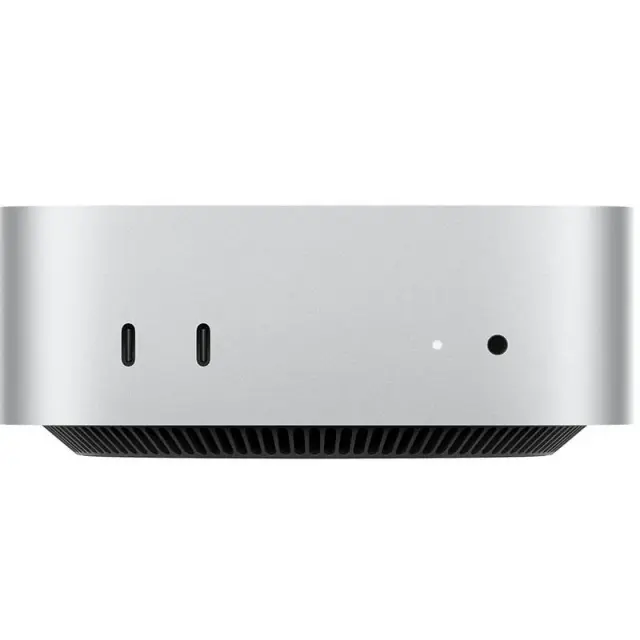
درگاه ها و اتصال؛ تفاوت مهم M6 با M5 Pro
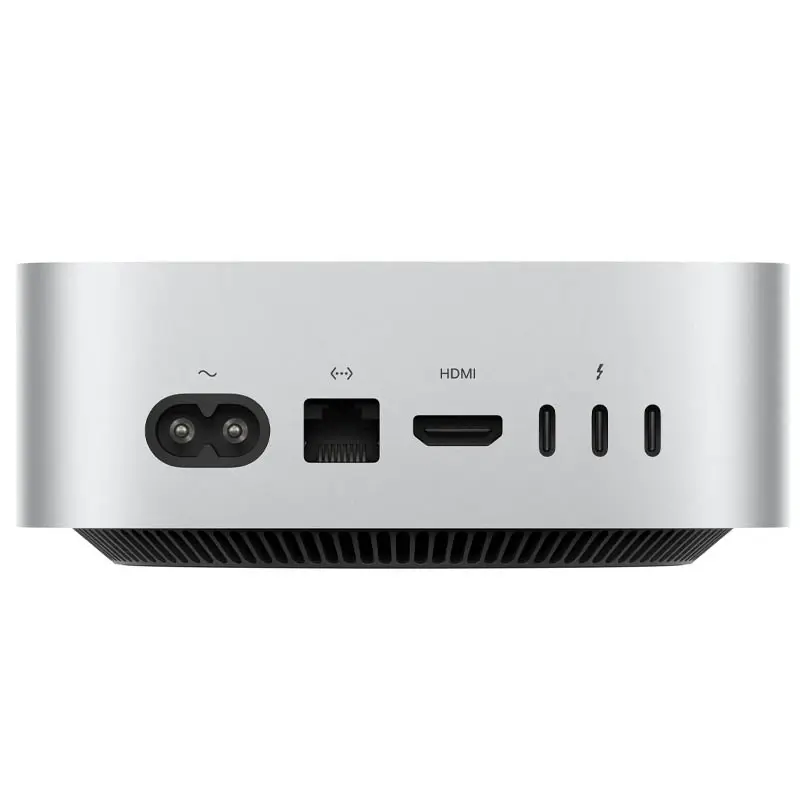
هر دو مدل از نظر اتصال شبکه و نمایشگر انعطاف بالایی دارند، اما مهم ترین تفاوت در نسل Thunderbolt است.
Mac mini M6
Thunderbolt 4
سه درگاه Thunderbolt 4 با سرعت تا 40Gb/s، در کنار USB 4، DisplayPort، HDMI و دو USB-C جلویی با USB 3 تا 10Gb/s.
- 2 × USB-C جلویی
- 3 × Thunderbolt 4 در پشت
- HDMI
- 2.5Gb Ethernet، قابل پیکربندی تا 10Gb
- جک 3.5mm با پشتیبانی از هدفون های امپدانس بالا
Mac mini M5 Pro
Thunderbolt 5
سه درگاه Thunderbolt 5 با سرعت تا 120Gb/s و پشتیبانی از DisplayPort 2.1. برای تجهیزات حرفه ای و زنجیره های نمایشگر و ذخیره سازی سریع، این تفاوت مهم است.
- 2 × USB-C جلویی
- 3 × Thunderbolt 5 در پشت
- HDMI
- 2.5Gb Ethernet، قابل پیکربندی تا 10Gb
- پشتیبانی از Genlock در Thunderbolt 5
Wi-Fi 7 و Bluetooth 6 نیز در هر دو خانواده وجود دارند. بنابراین از نظر شبکه بی سیم، هر دو مدل نسل جدید محسوب می شوند.
پشتیبانی از چند نمایشگر
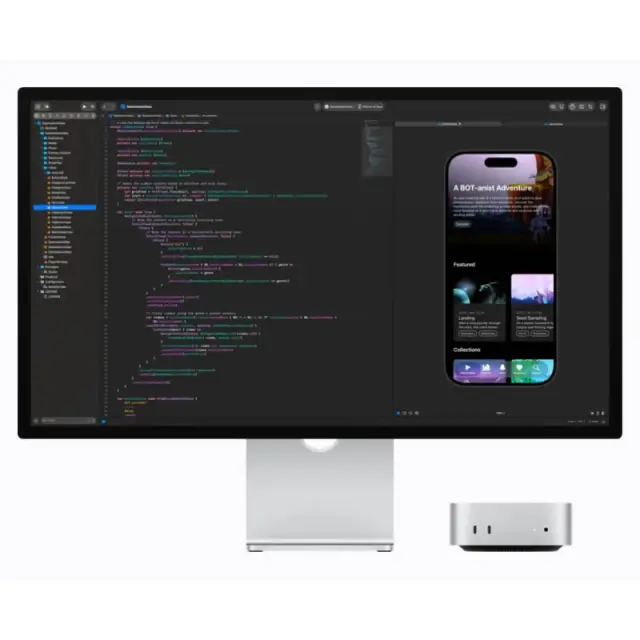
Mac mini M6 و M5 Pro هر دو توانایی اتصال هم زمان تا سه نمایشگر خارجی را دارند، اما ترکیب رزولوشن و نرخ نوسازی به مدل و مسیر اتصال بستگی دارد.
| موضوع | M6 | M5 Pro |
|---|---|---|
| حداکثر تعداد نمایشگر | تا 3 نمایشگر | تا 3 نمایشگر |
| سه نمایشگر | دو نمایشگر تا 6K/60Hz یا 4K/165Hz + نمایشگر سوم تا 5K/60Hz روی Thunderbolt یا 4K/60Hz روی HDMI | تا سه نمایشگر 6K/60Hz یا 4K/165Hz |
| سناریوی تک نمایشگر بسیار سریع | تا 8K/60Hz یا 5K/120Hz یا 4K/240Hz، با نمایشگر دوم محدودتر | تا 8K/60Hz یا 5K/120Hz یا 4K/240Hz، با نمایشگر دوم قوی تر |
برای محیط های برنامه نویسی، تدوین و تولید محتوا، این قابلیت باعث می شود Mac mini بتواند بدون استفاده از GPU مجزا چند نمایشگر با وضوح بالا را مدیریت کند؛ البته محدودیت های نرم افزاری و نوع پورت نمایشگر باید در نظر گرفته شود.
عملکرد Mac mini در کاربردهای مهم
برنامه نویسی و توسعه نرم افزار
M6 برای Xcode، Swift، Python، Java، JavaScript، Node.js، Rust، C/C++ و توسعه وب توان CPU بالایی ارائه می کند. تفاوت 16GB و 24GB بیشتر زمانی محسوس می شود که IDE، مرورگر، Docker، Database، Emulator و سرویس های پس زمینه هم زمان باز باشند.
Android Studio و Emulator
Android Studio علاوه بر خود IDE، Gradle، indexing، browser، ابزارهای تست و Emulator را درگیر می کند. برای پروژه های بزرگ اندروید، 24GB Unified Memory فضای بیشتری برای multitasking فراهم می کند و می تواند فشار ناشی از swap را کاهش دهد؛ با این حال، نتیجه واقعی به اندازه پروژه و تعداد سرویس های هم زمان بستگی دارد.
تدوین ویدئو و تولید محتوا
Apple برای هر دو خانواده Media Engine سخت افزاری برای H.264، HEVC، ProRes و ProRes RAW و همچنین AV1 Decode ارائه می کند. این شتاب دهنده ها می توانند بخش مهمی از پردازش ویدئو را از دوش CPU عمومی بردارند. برای پروژه های 4K، timelineهای سنگین و multitasking، 24GB به بالا فضای بیشتری در اختیار نرم افزار قرار می دهد.

Photoshop، Lightroom و طراحی
در پروژه های معمول، 16GB می تواند پاسخگو باشد؛ اما فایل های PSD بزرگ، Smart Objectهای متعدد، تصاویر RAW حجیم و اجرای هم زمان چند برنامه گرافیکی، از حافظه بیشتری سود می برند. در این نوع workload، ظرفیت Unified Memory را باید کنار اندازه فایل و تعداد برنامه های هم زمان دید.

هوش مصنوعی و اجرای مدل محلی
Mac mini نسل 2026 یکی از تمرکزهای اصلی اپل بر AI را نشان می دهد: M6 دارای Neural Accelerators در هسته های GPU و Dual 16-core Neural Engine است. Apple برای M6 نسبت به نسل قبلی M4 تا 4 برابر عملکرد AI سریع تر را در workloadهای مشخص خود اعلام کرده است.
با این حال، برای AI محلی نباید فقط تعداد هسته های Neural Engine را معیار قرار داد. ظرفیت Unified Memory، پهنای باند، پشتیبانی نرم افزار از Metal و نوع مدل یا quantization بسیار مهم هستند. M6 با 24GB نسبت به 16GB فضای بیشتری برای مدل و داده در اختیار می گذارد و M5 Pro با 307GB/s پهنای باند حافظه، برای workloadهایی که به جابه جایی حجم بالای داده حساس هستند، منابع محاسباتی متفاوتی ارائه می کند.
محدودیت مهم AI: اگر workflow شما به CUDA، کتابخانه های اختصاصی NVIDIA یا VRAM مجزای زیاد وابسته است، Mac mini جایگزین مستقیم یک سیستم NVIDIA محور نیست. برای ابزارهای Metal/MPS و AI روی macOS، شرایط متفاوت است و باید سازگاری نرم افزار هدف را جداگانه بررسی کرد.
Blender و رندر سه بعدی
Ray Tracing سخت افزاری و GPU یکپارچه قدرتمند، M6 و به ویژه M5 Pro را برای نرم افزارهای سه بعدی سازگار با Metal جذاب می کند. در مقابل، اگر renderer شما به CUDA یا OptiX وابستگی مستقیم دارد، اکوسیستم نرم افزاری مهم تر از مقایسه صرفاً تعداد هسته های GPU خواهد بود.
گیمینگ روی macOS
از نظر سخت افزاری، M6 با GPU دوازده هسته ای، Ray Tracing و شتاب دهنده های جدید گرافیکی نسبت به نسل های قبلی مناسب تر شده است؛ اما انتخاب Mac mini صرفاً بر اساس بازی توصیه نمی شود، چون دسترسی به بازی ها و سطح پشتیبانی macOS با Windows متفاوت است. برای کاربری ترکیبی که توسعه نرم افزار، تولید محتوا و استفاده روزمره در کنار بازی قرار دارند، باید هر عنوان بازی مورد نظر را از نظر نسخه macOS و عملکرد بررسی کرد.
مقایسه چهار کانفیگ MHQK4، MHQL4، MHQM4 و MHQN4
جدول زیر دقیقاً همان چهار کانفیگی را پوشش می دهد که در این مقاله بررسی می شوند. توجه کنید که M6 در بازار می تواند با پیکربندی های دیگری نیز سفارش داده شود و جدول فعلی محدوده مورد نظر این مقاله است.
| SKU | Chip | CPU | GPU | Memory | Bandwidth | SSD | Thunderbolt |
|---|---|---|---|---|---|---|---|
| MHQK4 | M6 | 12C | 12C | 16GB | 153GB/s | 256GB | TB4 |
| MHQL4 | M6 | 12C | 12C | 16GB | 153GB/s | 512GB | TB4 |
| MHQM4 | M6 | 12C | 12C | 24GB | 170GB/s | 512GB | TB4 |
| MHQN4 | M5 Pro | 15C | 16C | 24GB | 307GB/s | 512GB | TB5 |
MHQK4 · M6 / 16GB / 256GB
برای کاربری عمومی و ورود به خانواده M6
وب، Office، مدیریت فایل، استفاده روزمره، برنامه نویسی سبک و تولید محتوای معمول. نقطه محدودکننده اصلی، ظرفیت 256GB است.
MHQL4 · M6 / 16GB / 512GB
برای کاربری عمومی با فضای داخلی بیشتر
از نظر CPU و GPU با MHQK4 یکسان است، اما 512GB SSD برای نصب نرم افزار و نگهداری پروژه ها فضای بیشتری می دهد.
MHQM4 · M6 / 24GB / 512GB
برای multitasking و پروژه های حرفه ای تر
افزایش حافظه به 24GB در کنار 512GB SSD برای توسعه نرم افزار، Docker، Virtual Machine، تولید محتوا و برخی AI workflowها مفید است.
MHQN4 · M5 Pro / 24GB / 512GB
برای workloadهای CPU/GPU سنگین تر
هسته های پردازشی بیشتر، پهنای باند 307GB/s و Thunderbolt 5 آن را برای بعضی پروژه های حرفه ای و تجهیزات پرسرعت متمایز می کند.
راهنمای انتخاب بر اساس نوع کار
| نوع کاربر / workload | ظرفیت مناسب در این چهار مدل | دلیل فنی |
|---|---|---|
| وب، Office، مدیریت فایل | MHQK4 یا MHQL4 | نیاز CPU/GPU پایین تر؛ تفاوت اصلی در ظرفیت SSD است. |
| برنامه نویسی معمولی | MHQL4 یا MHQM4 | 512GB فضای کاری مناسب تر است؛ 24GB برای پروژه های بزرگ تر حاشیه بیشتری دارد. |
| Android Studio + Docker + Emulator | MHQM4 | حافظه بیشتر برای چند سرویس و ابزار هم زمان مفید است. |
| تدوین و تولید محتوای سنگین | MHQM4 یا MHQN4 | 24GB به بالا و GPU/CPU قوی تر در پروژه های سنگین مزیت دارند. |
| AI محلی | MHQM4 یا MHQN4، بسته به نرم افزار | ظرفیت حافظه و پهنای باند مهم است؛ سازگاری Metal/MPS یا نیاز به CUDA باید بررسی شود. |
| رندر 3D | MHQN4 در نرم افزارهای سازگار | CPU/GPU قوی تر و پهنای باند بالاتر می تواند در workloadهای مناسب مفید باشد. |
قاعده عملی این مقاله ساده است: ابتدا workload را مشخص کنید، سپس ظرفیت Unified Memory و SSD را انتخاب کنید و در مرحله بعد تفاوت M6 و M5 Pro را بر اساس نرم افزار واقعی بسنجید.
طراحی، ابعاد، صدا و مصرف
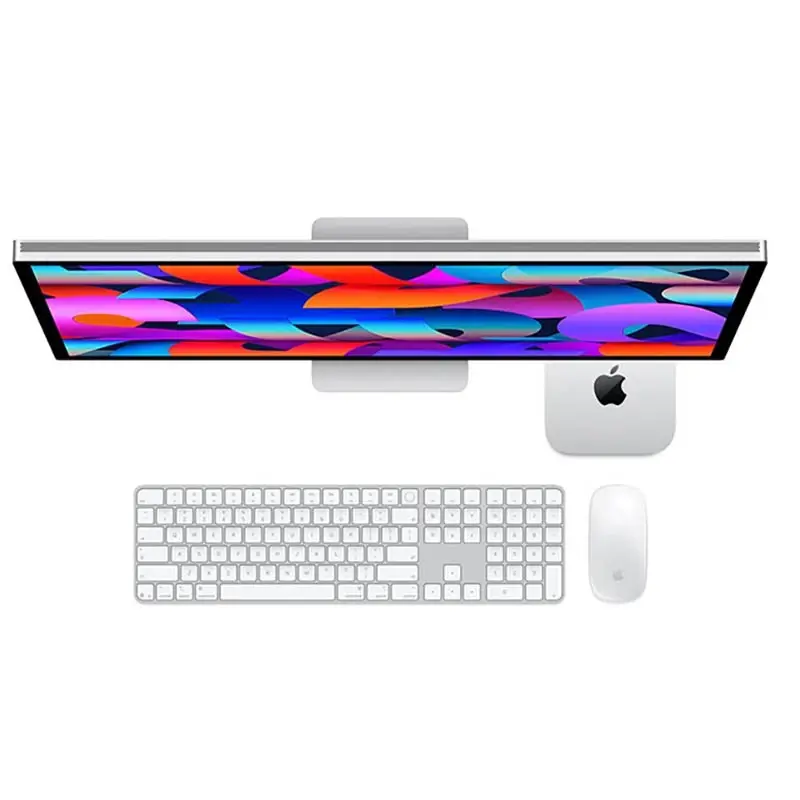
بدنه Mac mini همچنان بسیار کوچک است: 12.7 سانتی متر عرض، 12.7 سانتی متر عمق و 5 سانتی متر ارتفاع. وزن M6 حدود 0.67 کیلوگرم و وزن M5 Pro حدود 0.73 کیلوگرم است. این دستگاه یک کامپیوتر رومیزی با منبع تغذیه داخلی است و برای میز کار، استودیو، دفتر و محیط های کاری کم جا مناسب طراحی شده است.
Apple برای Mac mini حداکثر توان پیوسته 155W و سطح فشار صوتی معمول 5dBA در حالت idle را در مشخصات رسمی ذکر می کند. عملکرد و دمای واقعی تحت بار به workload، دمای محیط و وضعیت خنک کاری وابسته است.
سوالات متداول درباره Mac mini M6 و M5 Pro
آیا RAM مک مینی M6 قابل ارتقاء است؟
خیر. حافظه Unified در پکیج Apple silicon یکپارچه است و باید هنگام خرید انتخاب شود.
آیا SSD داخلی M6 و M5 Pro بعداً قابل تعویض است؟
بر اساس بررسی های دقیق های مستقل منتشر شده در سپتامبر 2026، NAND داخلی این نسل روی logic board لحیم شده است؛ بنابراین مسیر ارتقاء داخلی مانند SSD ماژولار M4 وجود ندارد. SSD خارجی از طریق USB-C و Thunderbolt همچنان قابل استفاده است.
Mac mini برای برنامه نویسی مناسب است؟
بله، به ویژه برای Xcode، توسعه وب، Python، Java و بسیاری از محیط های توسعه. در پروژه های بزرگ تر، انتخاب 24GB حافظه می تواند فضای بیشتری برای ابزارهای هم زمان فراهم کند.
آیا Mac mini M6 برای هوش مصنوعی مناسب است؟
برای AI روی دستگاه، Apple در M6 از Neural Accelerators و Dual 16-core Neural Engine استفاده کرده است؛ اما انتخاب مناسب به مدل، framework، حافظه موردنیاز و پشتیبانی Metal/MPS بستگی دارد. ابزارهای وابسته به CUDA وضعیت متفاوتی دارند.
Mac mini M6 و M5 Pro چند نمایشگر را پشتیبانی می کنند؟
هر دو تا سه نمایشگر خارجی را پشتیبانی می کنند؛ جزئیات رزولوشن و نرخ نوسازی به مدل و نحوه اتصال بستگی دارد.
فرق Thunderbolt 4 و Thunderbolt 5 در این دو مدل چیست؟
M6 سه درگاه Thunderbolt 4 تا 40Gb/s دارد؛ M5 Pro سه درگاه Thunderbolt 5 تا 120Gb/s دارد. برای تجهیزات بسیار سریع، نمایشگرهای حرفه ای و زنجیره های ذخیره سازی، این تفاوت می تواند مهم باشد.
منابع مورد استفاده
- Apple — Mac mini Technical Specifications
- Apple Newsroom — Mac mini featuring M6 and M5 Pro
- Apple Support — Mac mini (M6 or M5 Pro) Tech Specs
- Apple Support — Upgrade or install memory in Mac mini
- MacRumors — New Mac mini storage design and SSD upgradeability
محصولات مرتبط در RighTech.IR
جهت خرید روی گزینه های زیر کلیک کنید :
- Mac mini MHQK4 — M6 / 16GB / 256GB SSD
- Mac mini MHQL4 — M6 / 16GB / 512GB SSD
- Mac mini MHQM4 — M6 / 24GB / 512GB SSD
- Mac mini MHQN4 — M5 Pro / 24GB / 512GB SSD
این مقاله با هدف تحلیل فنی و تصمیم گیری بر اساس workload نوشته شده است.
ارتباط با ما
برای استعلام موجودی و قیمت روز (با توجه به نوسانات قیمتها در ایران)، یا برای دریافت مشاوره حرفهای و تخصصی جهت انتخاب دستگاه متناسب با نیاز شما، می توانید قبل از خرید با کارشناسان فروش ما تماس بگیرید یا از طریق فرمهای ارتباطی اقدام کنید.